
Simplify Trip luôn sẵn sàng hỗ trợ
Trong trường hợp bạn gặp bất kỳ khó khăn nào trong suốt hành trình, vui lòng liên hệ với chúng tôi qua trò chuyện trực tuyến và đường dây nóng hỗ trợ tức thời của chúng tôi.

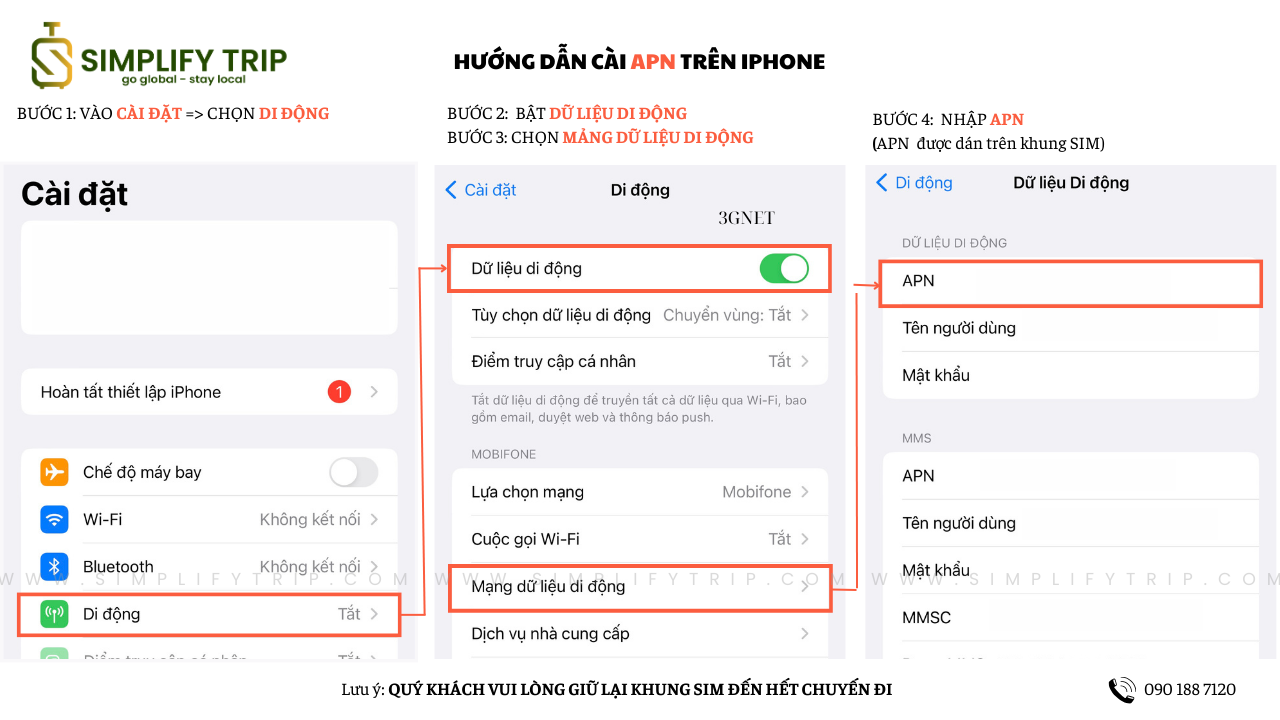
Đối với iOS
Bước 1: Lắp SIM vào điện thoại của bạn
Bước 2: Vào Cài đặt > Di động > Bật Dữ liệu di động (chọn SIM data nếu điện thoại có 2 SIM)
Bước 3: Vào Tùy chọn dữ liệu di động > Bật Chuyển vùng di động
Bước 4: Mở chế độ Dữ liệu di động mạng 4G trên điện thoại để truy cập internet


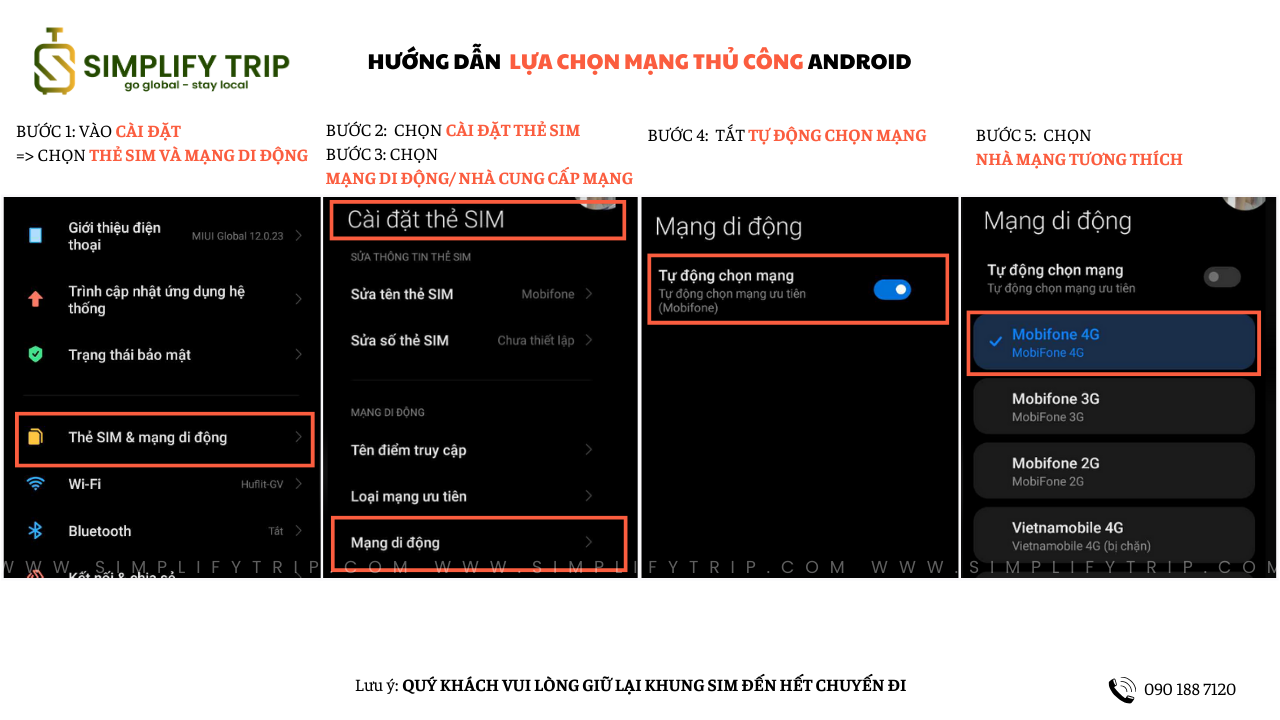
Đối với Android
Bước 1: Lắp SIM vào điện thoại của bạn
Bước 2: Vào Cài đặt > Mạng di động > Bật Dữ liệu di động
Bước 3: Bật Chuyển vùng dữ liệu (chọn SIM data nếu điện thoại có 2 SIM)
Bước 4: Mở chế độ Dữ liệu di động mạng 4G trên điện thoại để truy cập internet
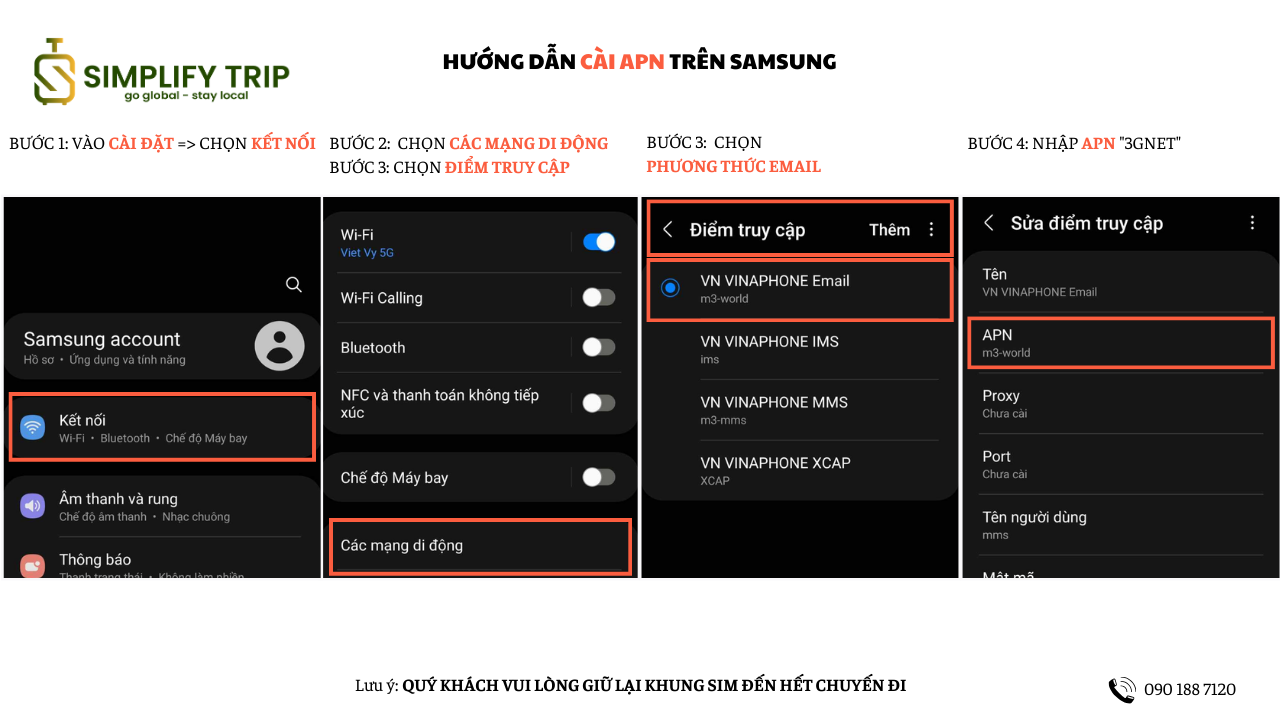
Hướng dẫn chuyển vùng của Samsung
Bước 1: Lắp SIM vào điện thoại của bạn
Bước 2: Vào Cài đặt > Chọn Kết nối > Các mạng di động
Bước 3: Bật Chuyển vùng dữ liệu
Bước 4: Bật Dữ liệu di động để truy cập Internet 4G



Hướng dẫn Kích hoạt Sim Three UK

Danh sách thiết bị hỗ trợ eSIM
Miễn trừ trách nhiệm
Các thông tin để kiểm tra dưới đây chỉ mang tính chất tham khảo, chúng tôi không chịu trách nhiệm cho bất kỳ thay đổi thông tin nào nếu có. Chúng tôi sẽ không hoàn tiền cho bất kỳ điện thoại nào không hỗ trợ eSIM, gồm các trường hợp sau:
– Một số mẫu điện thoại hai SIM vật lý không hỗ trợ eSIM.
– Điện thoại bị khoá mạng cố định (thuê bao ký hợp đồng dài hạn với nhà mạng).
– Một số mẫu điện thoại được mua ở một số quốc gia (xem phần lưu ý ở dưới).
Để kiểm tra chắc chắn xem điện thoại của bạn có hỗ trợ eSIM hay không, bạn có thể liên hệ nơi bạn mua thiết bị để kiểm tra thông tin chính xác nhất.
- Apple
- Samsung
- Google Pixel
- Thiết bị khác
Apple iPhone
- iPhone 16 / 16 Plus / 16 Pro / 16 Pro Max
- iPhone 15 / 15 Plus / 15 Pro / 15 Pro Max
- iPhone 14 / 14 Plus / 14 Pro / 14 Pro Max
- iPhone 13 / 13 Mini / 13 Pro / 13 Pro Max
- iPhone 12 / 12 Mini / 12 Pro / 12 Pro Max
- iPhone 11 / 11 Pro / 11 Pro Max
- iPhone XS / XS Max
- iPhone XR
- iPhone SE (2020, 2022)
Apple iPad
- iPad Air (Generation 3,4)
- iPad Pro (Generation 1 to 5)
- iPad Mini (Generation 5,6)
- iPad 9.7 (Generation 7,8,9)
Apple Watch
- Apple Watch Series 3 / 4 / 5 / 6 / 7 / 8 / 9 (LTE 4G)
- Apple Watch Ultra 1 / 2
- Apple Watch SE
***CHÚ Ý:
– iPhone từ Trung Quốc Đại lục, Hồng Kông và Ma Cao KHÔNG hỗ trợ eSIM (Ngoại trừ iPhone 13 Mini, 12 Mini, SE2020, XS).
– Danh sách các thiết bị Apple tương thích eSIM được cập nhật liên tục tại đây.
Samsung Mobile
- Samsung Galaxy S23 / S23+ / S23 Ultra
- Samsung Galaxy S22 / S22+ / S22 Ultra 5G
- Samsung Galaxy S21+ / S21 Ultra 5G
- Samsung Galaxy S20 / S20+ / S Ultra
- Samsung Galaxy Note 20 Ultra
- Samsung Note 20 / 20+ / FE / Ultra / Ultra 5G
- Samsung Galaxy Fold
- Samsung Galaxy Fold2 5G
- Samsung Galaxy Fold3 5G
- Samsung Galaxy Fold4 5G
- Samsung Galaxy Fold5 5G
- Samsung Galaxy Z Flip
- Samsung Galaxy Z Flip 2 5G
- Samsung Galaxy Z Flip 3 5G
- Samsung Galaxy Z Flip 4 5G
- Samsung Galaxy Z Flip 5 5G
Samsung Watch
- Samsung Galaxy Watch 2 / 3 / 4 / 5
***CHÚ Ý:
– eSIM không được hỗ trợ trên một số thiết bị Samsung (Note 20 Ultra, Z Fold 2, Z Fold 5, S20 FE, S21 FE) được sản xuất tại Hoa Kỳ, Canada, Hồng Kông, Trung Quốc, Ma Cao và Đài Loan. Cụ thể, phần lớn các thiết bị Samsung Galaxy tại Hàn Quốc không hỗ trợ eSIM. Tuy nhiên, danh sách này liên tục được cập nhật theo thời gian, vui lòng kiểm tra xem thiết bị của bạn có hỗ trợ eSIM theo hướng dẫn của chúng tôi không.
– Danh sách các thiết bị Samsung hỗ trợ eSIM sẽ liên tục được cập nhật tại đây.
Google Pixel Mobile
Google Pixel 2
Google Pixel 3 / 3XL / 3a
Google Pixel 4 / 4XL/ 4a
Google Pixel 5 / 5a
Google Pixel 6 / 6Pro / 6a
Google Pixel 7 / 7Pro
***CHÚ Ý:
– eSIM không được hỗ trợ trên một số thiết bị Google Pixel (Pixel 3, 3a, Fi, Sprint) được sản xuất và bảo dưỡng tại một số quốc gia: Úc, Đài Loan, Nhật Bản, Hoa Kỳ và Canada. Tuy nhiên, danh sách này liên tục được cập nhật theo thời gian, vui lòng kiểm tra xem thiết bị của bạn có hỗ trợ eSIM hay không theo hướng dẫn của chúng tôi.
– Danh sách các thiết bị Google Pixel hỗ trợ eSIM sẽ liên tục được cập nhật tại đây.
Other devices
- Xiaomi 12T Pro / 13 / Lite / Pro
- Xiaomi Mi Watch
- Huawei P40 / P40 Pro / P40 Pro Plus / P40 Mate
- Huawei Watch 2 / 2 Pro / 3 / 3 Pro
- Sony Xperia 10 III Lite / 10 IV / Xperia 1 IV / Xperia 1 IV / Xperia 5 IV
- Oppo Find X3 Pro /X5 / X5 Pro / Reno 5A / Reno 6 Pro / A55s 5G
- Oppo Watch 2
- Hammer Explorer Pro / Blade 3 / Blade 5G
- Motorola Razr 2019 / 5G
- Honor Magic 5 Pro
- Nokia X30 5G
- Lenovo Yoga 630
- LG Nexus 5X / 6 / 6P / G7 Thin Q / V35 Thin Q
- Nuu Mobile X5
- HP Spectre Folio
- Gemini PDA
- Palm Palm
- One Plus
- Mobvoi Ticwatch Pro 4G
- Nuu Mobile X5
- Microsoft Surface Pro
- PC Windows 10
Chú ý
- Danh sách này liên tục được cập nhật theo thời gian, vui lòng kiểm tra xem thiết bị của bạn có hỗ trợ eSIM hay không theo hướng dẫn của chúng tôi.
- Danh sách các thiết bị khác hỗ trợ eSIM sẽ liên tục được cập nhật tại đây.
Các sự cố phổ biến
*Vui lòng đảm bảo điện thoại của bạn hỗ trợ eSIM hoặc không phải là thiết bị khóa mạng.
Cách 1: Bạn thử đặt camera điện thoại đối diện với QR Code và bắt đầu quét để đảm bảo camera quét được toàn bộ QR Code.
Cách 2: Nếu Quét mã QR không hoạt động, bạn có thể thử cài đặt eSIM theo cách thủ công bằng cách nhập thông tin bạn nhận được trong email Đặt hàng eSIM.
Cách 3: Đổi sang mạng Wifi khác và thử quét & cài lại QR eSIM.
Nếu bạn vẫn không thể cài đặt eSIM, vui lòng liên hệ với chúng tôi càng sớm càng tốt qua Zalo OA Simplify Trip để được hỗ trợ ngay.
*Vui lòng đảm bảo rằng bạn đang ở quốc gia đến để có thể sử dụng eSIM.
Cách 1: Vui lòng kiểm tra xem bạn đã bật chế độ Chuyển vùng dữ liệu và chế độ Dữ liệu di động trên điện thoại chưa.
Cách 2: Bạn thử Reset lại điện thoại hoặc chờ khoảng 5-10 phút vì một số mạng kích hoạt hơi lâu.
Nếu bạn vẫn không thể khắc phục sự cố, vui lòng liên hệ với chúng tôi càng sớm càng tốt qua Zalo OA Simplify Trip để được hỗ trợ ngay.
Đó có thể là sự cố APN. Hãy làm theo hướng dẫn sau để khắc phục sự cố APN.
iOS:
Vào Cài đặt > Di động > Chọn eSIM của bạn > Mạng dữ liệu di động > Điền thông tin APN đã được cung cấp trong phần Thông tin eSIM của bạn ở đầu email.
Android:
Vào Cài đặt > Kết nối > Các mạng di động > Điểm truy cập > Bấm Thêm > Điền thông tin APN đã được cung cấp trong phần Thông tin eSIM của bạn ở đầu email.
Nếu bạn vẫn không thể khắc phục sự cố, vui lòng liên hệ với chúng tôi càng sớm càng tốt qua Zalo OA Simplify Trip để được hỗ trợ ngay.